Von der Installation bis zur Mehrwochen-Planung. Such dir raus was du brauchst, der Rest wartet bis du ihn brauchst.
Über rekva
Was ist rekva?
rekva trackt dein Krafttraining. Mit einem Detail das andere Apps so nicht haben: Bibelverse im Rest-Timer, Tagesvers auf der Startseite, Sabbat-Variante am Sonntag. Wenn du Christ bist und dein Glaube auch in der Kraftkammer Platz haben darf, bist du hier richtig.
Die App läuft als Progressive Web App offline-first auf Phone, Tablet und Desktop. Kein App-Store, kein Tracker, kein Abo.
Was die App kann
Trainingspläne anlegen mit Sätzen, Wiederholungen, Gewichten, Pausen und RPE
Bibliothek mit über 870 Übungen auf Deutsch, filterbar nach Equipment und Muskelgruppe
Wochen- und Mehrwochen-Programme mit Sabbat-Tagen und Pause-Wochen
Auto-Progression auf Basis deiner letzten RPE-Werte
Tagesvers, Vers im Rest-Timer, Treue-Counter für konstantes Training
Daten-Export als CSV, Markdown oder JSON. Geht jederzeit.
Was sie nicht macht
Keine Werbung, keine Tracker, kein Datenhandel
Kein Social-Feed, keine Likes, keine Kommentare
Keinen KI-Coach der sich Trainings-Pläne ausdenkt. Die Auto-Progression läuft nach festen Regeln, die du in den Settings selbst einsehen kannst
Der Name
rekva ist ein Kunstwort. Aus dem Griechischen aretḗ (ἀρετή) — Tugend, Tüchtigkeit. Aus dem Hebräischen kavah (קוה) — auf Gott warten, hoffen. rekva versucht beides: tüchtig sein, ohne den Hörer auf Gott zu verlieren.
Onboarding
Erste Schritte
rekva ist eine Web-App. Du installierst sie direkt aus dem Browser, ohne Umweg über den App-Store.
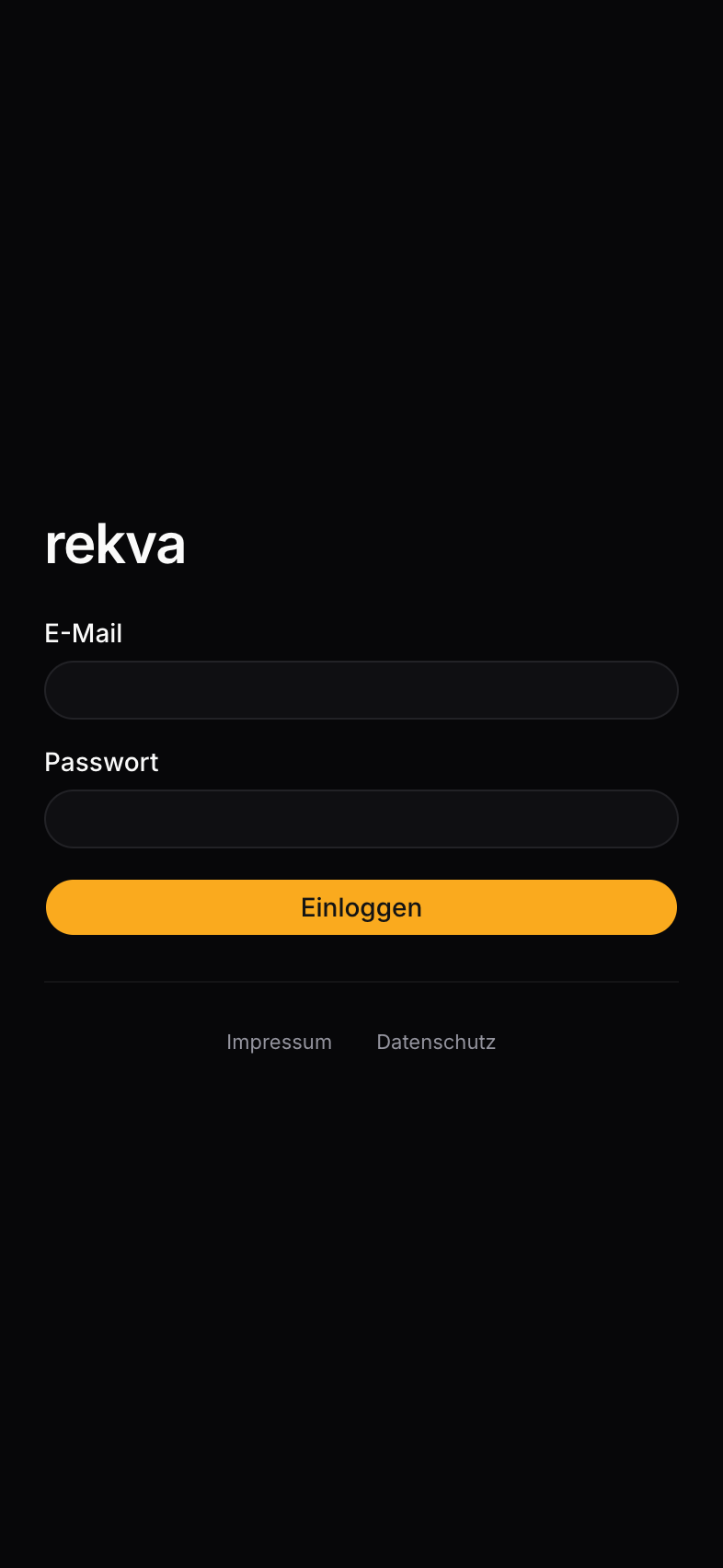
Login-Bildschirm. Beim Registrieren erscheinen darunter drei Pflicht-Häkchen.
Trage E-Mail, Passwort und deinen Invite-Code ein (den hast du per Mail bekommen)
Bestätige die drei Pflicht-Häkchen: Datenschutz, Gesundheitsdaten-Einwilligung, Mindestalter 16
Drück auf „Account erstellen" — du bist drin
App auf den Home-Screen
Damit Push-Benachrichtigungen und der Vollbild-Modus funktionieren, musst du rekva als App installieren:
iPhone und iPad: Safari öffnen → Teilen-Symbol unten → „Zum Home-Bildschirm" → bestätigen. Geht nur in Safari, nicht in Chrome.
Android: in Chrome das Drei-Punkte-Menü → „Zum Startbildschirm hinzufügen".
Desktop: in der Adresszeile auf das Install-Icon klicken (kleines Plus oder Bildschirm-Symbol).
Setup-Checkliste
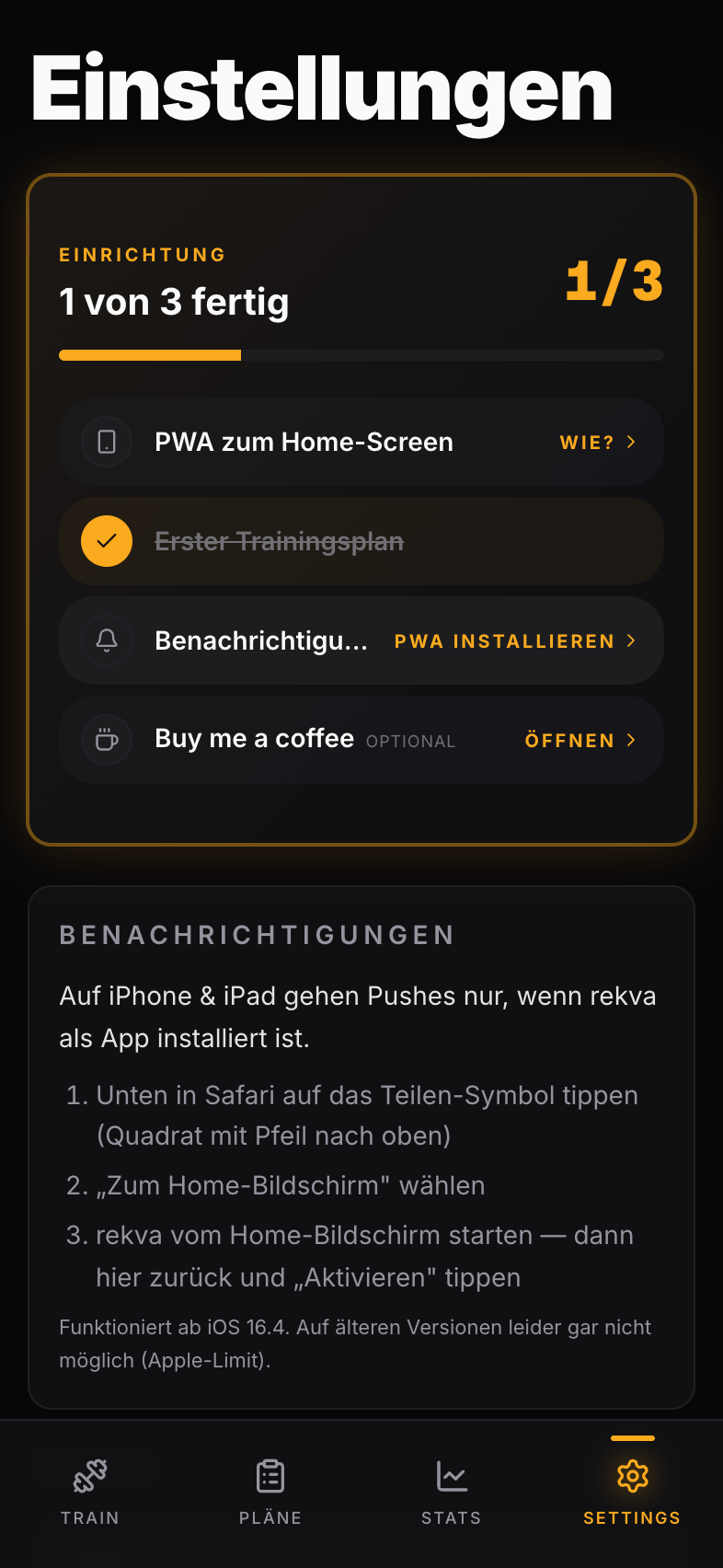
Onboarding-Karte, sichtbar auf der Settings-Seite bis alle Pflicht-Schritte erledigt sind.
Nach dem ersten Login findest du auf der Settings-Seite eine Checkliste mit fünf Schritten:
App auf den Home-Screen (siehe oben)
Ersten Trainingsplan anlegen
Push-Benachrichtigungen aktivieren
Apple Health verbinden (optional, aktuell pausiert)
Buy me a coffee (optional, wenn dir die App was wert ist)
Sobald die Pflicht-Schritte 1–3 erledigt sind, verschwindet die Karte.
Pläne
Trainingspläne anlegen
Ein Trainingsplan ist eine wiederverwendbare Vorlage: eine Liste von Übungen mit Standard-Sätzen, -Wiederholungen, -Gewicht und -Pausenzeiten. Du startest später ein Workout aus diesem Plan und passt während des Trainings nur das an, was wirklich abweicht.
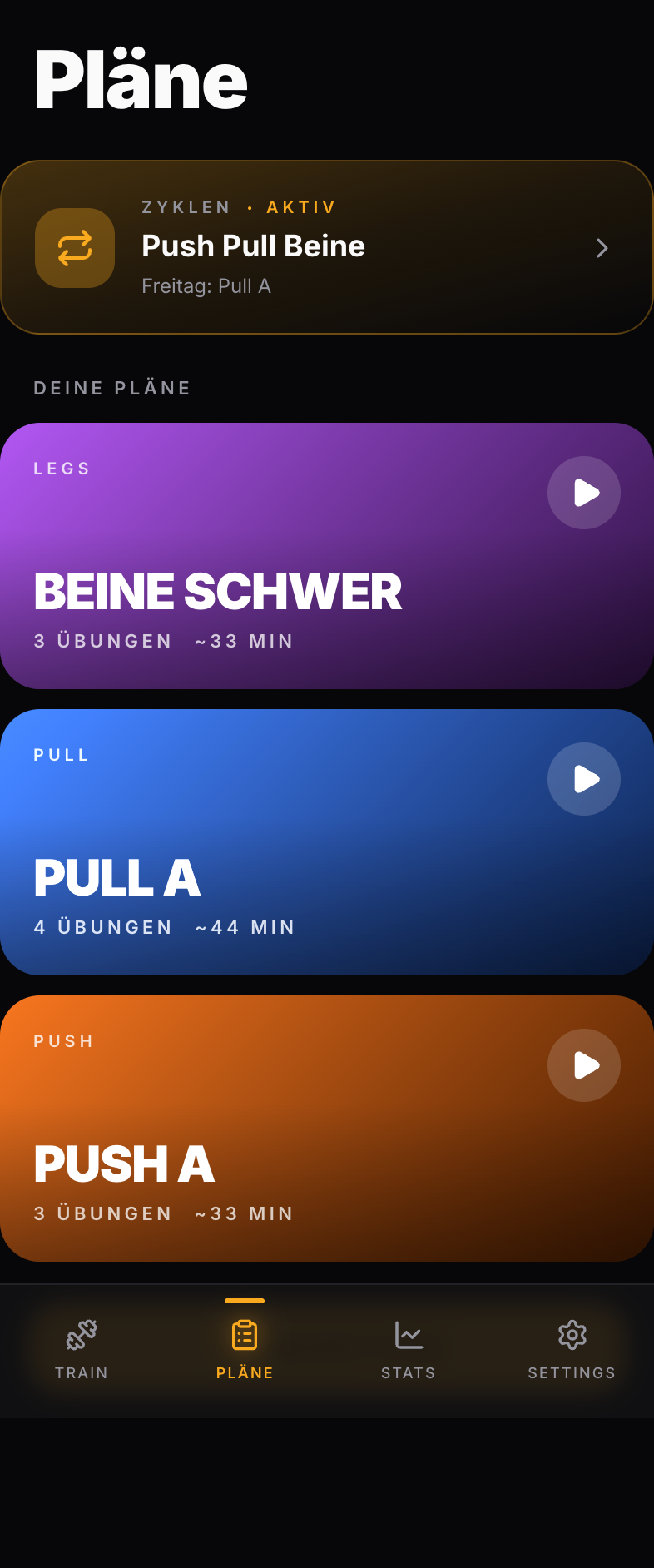
Tab „Pläne". Drei Beispiel-Pläne, der Plus-Button rechts oben.
Plan erstellen
Tab „Pläne" → „+ Neuer Plan"
Name eingeben (z.B. „Push A", „Beine schwer", „Ganzkörper Mittwoch")
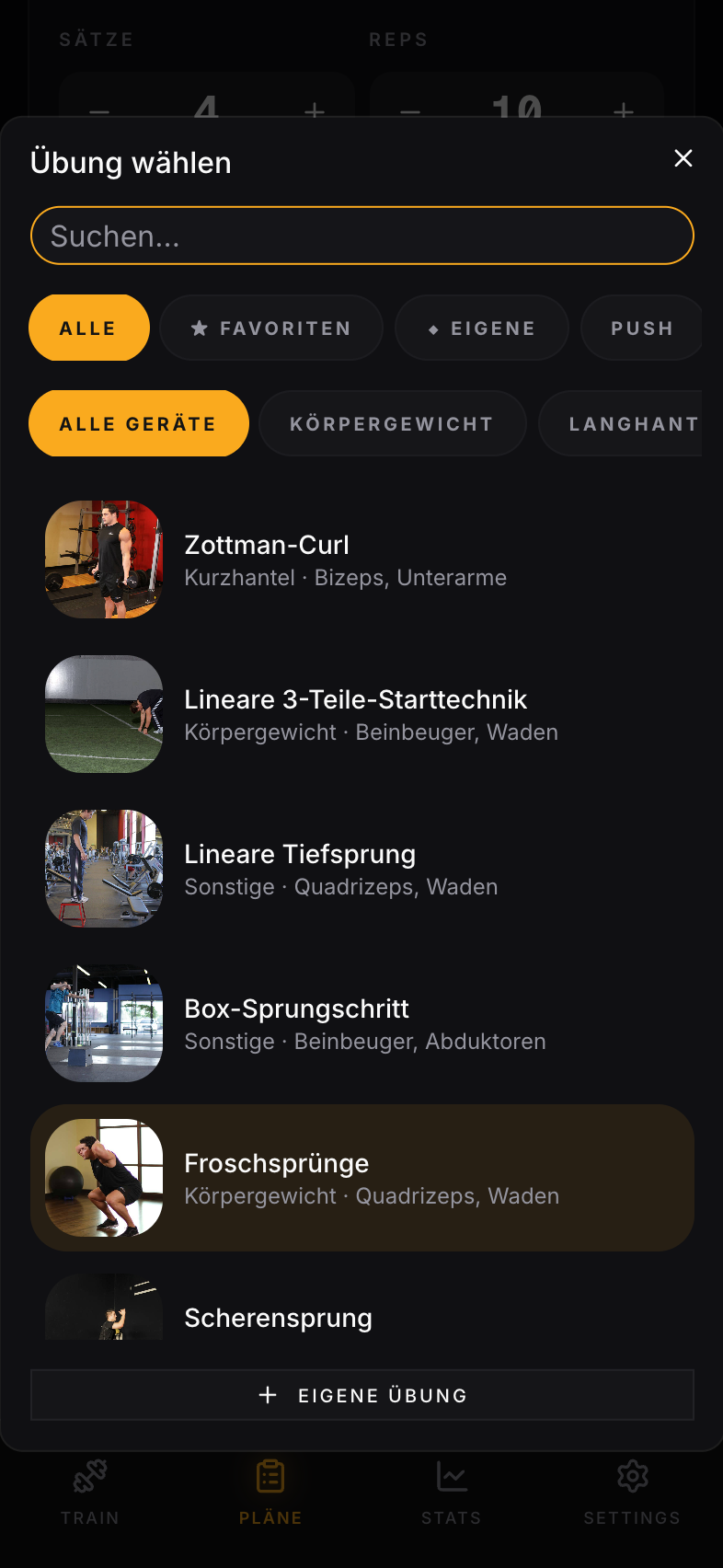
Über den Übungs-Picker Übungen hinzufügen — du kannst nach Muskelgruppe und Equipment filtern
Pro Übung Sätze, Reps, Standard-Gewicht und Pause definieren
Reihenfolge mit langem Tippen + Drag verändern
Plan speichern
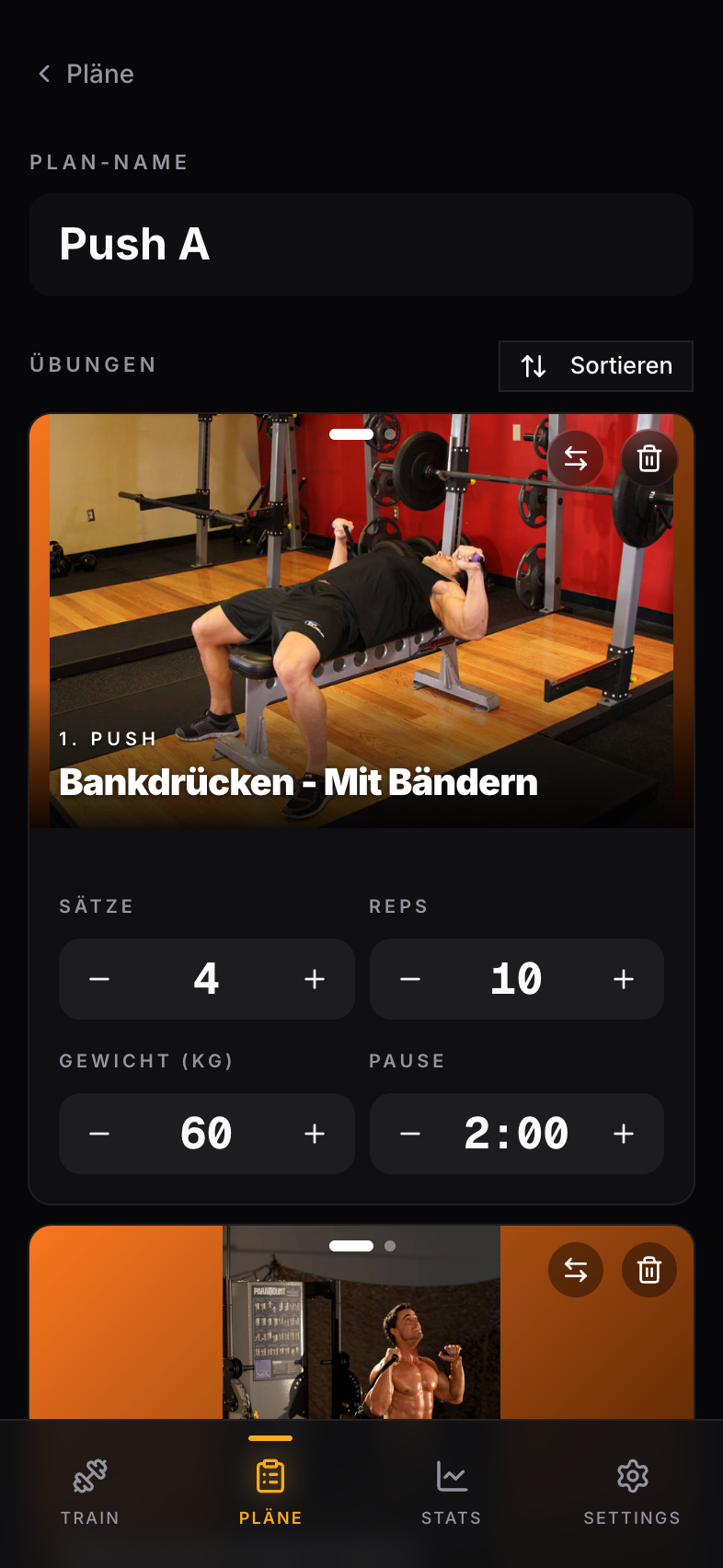
Plan-Detail. Hier startest du das Workout oder bearbeitest die Übungen.
Plan bearbeiten
Plan-Karte antippen → Stift-Icon → Editieren. Änderungen wirken sich nur auf zukünftige Workouts aus, nicht auf bereits gespeicherte Trainings-Sessions.
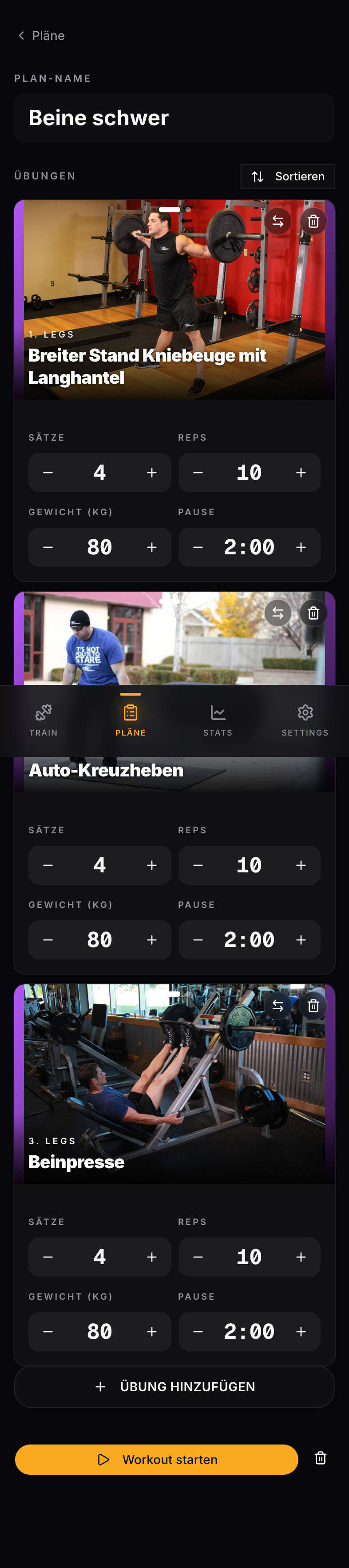
Plan-Editor. Sätze, Reps, Gewicht und Pause direkt per Stepper an der Übungs-Karte.Übungs-Picker. Filter nach Muskelgruppe (oben) und Equipment (unten).
Plan löschen
Plan-Detail → Drei-Punkte-Menü → „Plan löschen". Bereits gelaufene Workouts aus diesem Plan bleiben in deiner Historie erhalten — sie werden nur vom Plan entkoppelt.
Tipp: Spar dir Plan-Kopien. Wenn du einen Plan progressiv anpassen willst, ändere die Standard-Werte direkt — die historischen Workouts bleiben unverändert in der Statistik.
Bibliothek
Übungsbibliothek
rekva kommt mit über 870 vor-eingepflegten Übungen, alle mit deutschen Namen, deutschen Anleitungen und Tipps. Quelle: Free Exercise DB (CC BY 4.0), übersetzt mit Gemini 2.5 Flash Lite.
Suchen geht über das Such-Feld oben. Trifft Name und Tags, verzeiht Tippfehler.
Favoriten
Stern-Icon auf der Übungs-Karte → Übung wandert in deine Favoriten. Im Picker oben gibt's einen Reiter „Favoriten" für schnellen Zugriff.
Eigene Übungen
Bibliothek → „+ Eigene Übung". Name, Muskelgruppe, optional ein Foto. Eigene Übungen bleiben privat, andere Nutzer sehen sie nie.
Übungs-Alternativen
Im Plan-Editor: Swap-Icon neben einer Übung. Öffnet ein Sheet mit den 20 ähnlichsten Alternativen, sortiert nach Muskelgruppen-Überlappung. Hilft wenn ein Gerät besetzt ist.
Aktives Workout
Workout starten und tracken
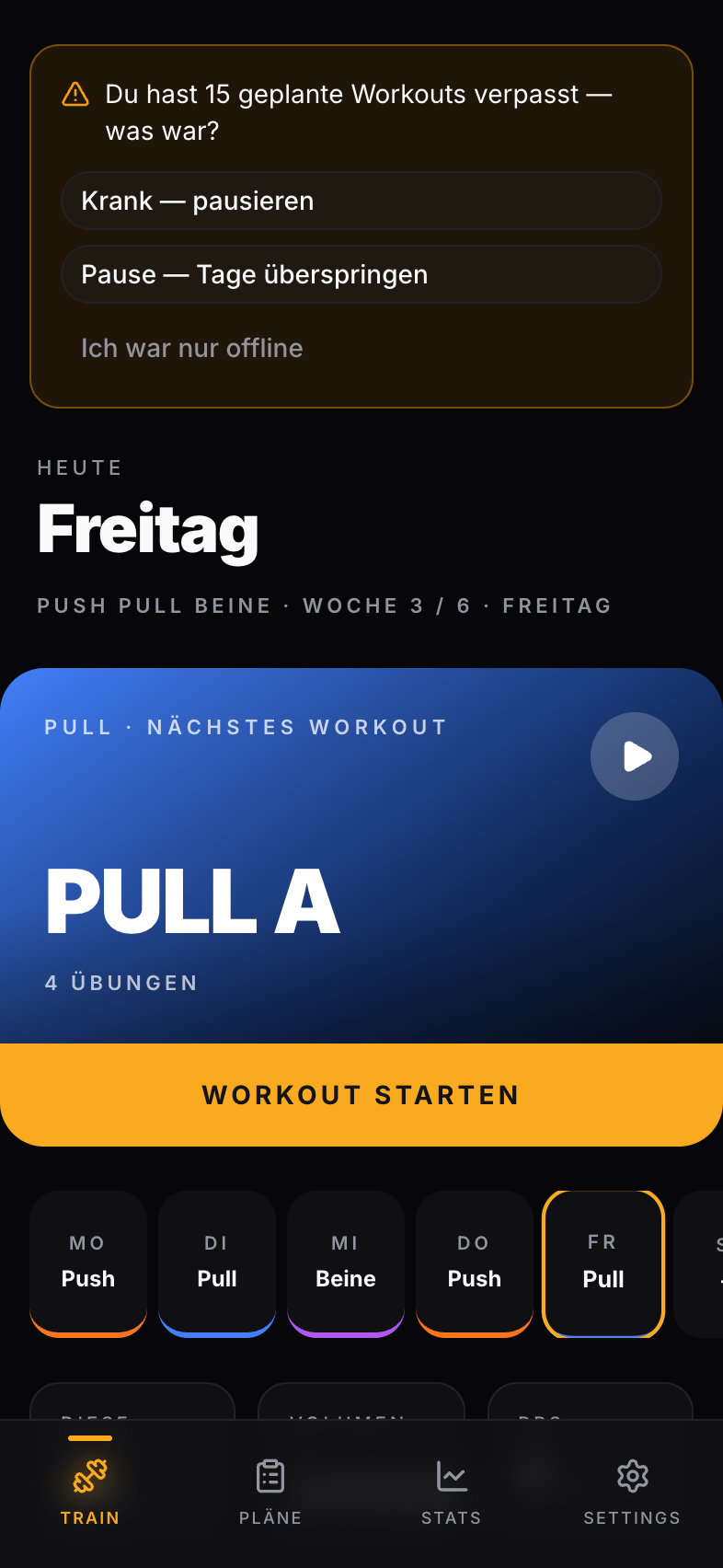
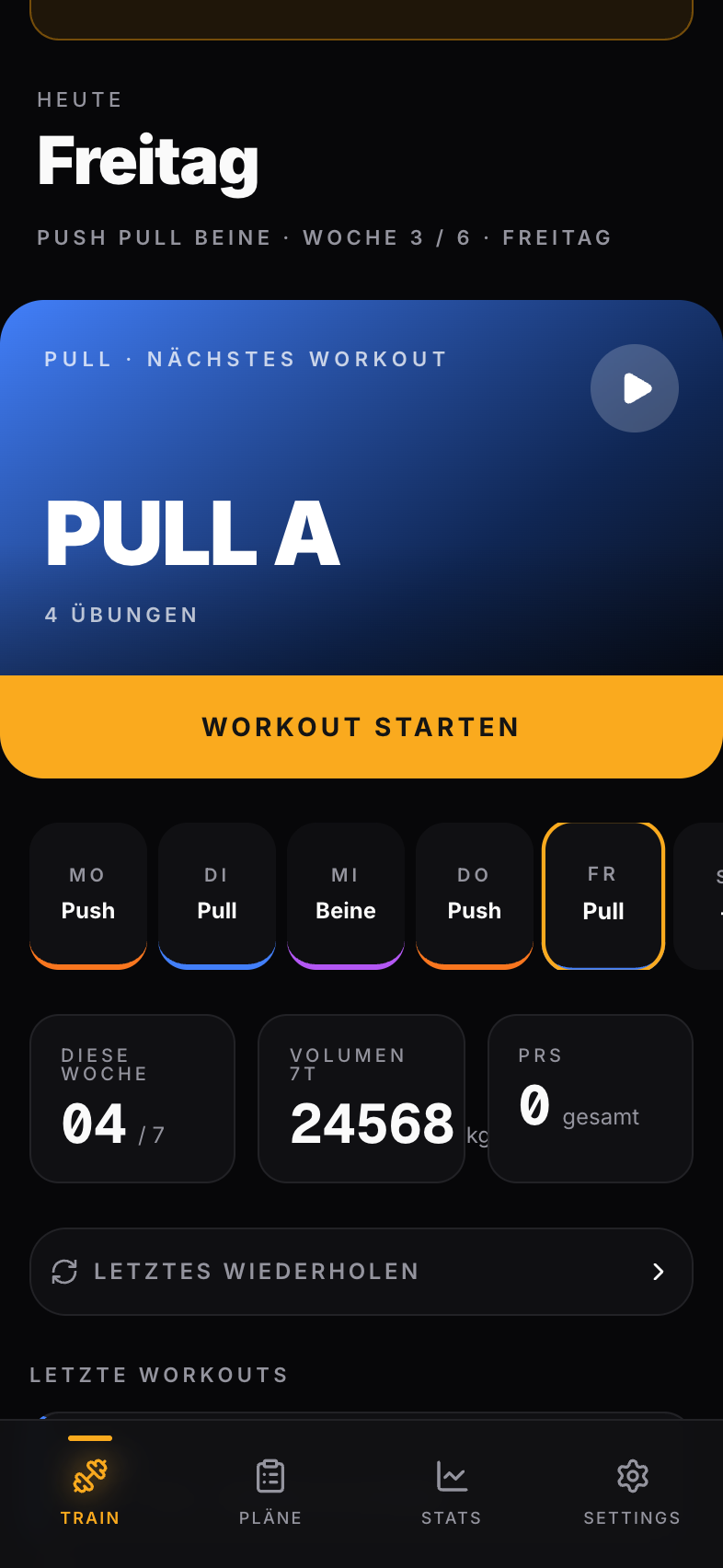
Train-Hub mit Programm-Kontext, nächstem Workout und WeekStrip. Oben optional ein Banner für verpasste Pflicht-Tage.
Tab „Training" → Plan-Karte antippen → großer „Workout starten"-Button am unteren Rand. rekva legt eine neue Session an und zeigt dir die reduzierte Übersicht aller Übungen — du wählst, welche Übung du als nächstes angreifst.
Reduzierte Übersicht und Fullscreen
Standardmäßig siehst du alle heutigen Übungen als kompakte Liste mit Bild, Name, „Letztes Mal"-Line und Status-Pille (z.B. „0/4" oder „fertig"). Tap auf eine Karte öffnet die Übung im Fullscreen-Modus: großes Hero-Bild oben, Aufwärm- und Working-Sets als Pillen in der Mitte, Sticky-Bottom-Panel mit den Eingaben („Reps", „Gewicht in kg", Stepper). Über „Übung ok" am unteren Rand kommst du zurück zur Übersicht — der Button ist erst aktiv wenn alle Soll-Sätze durch sind.
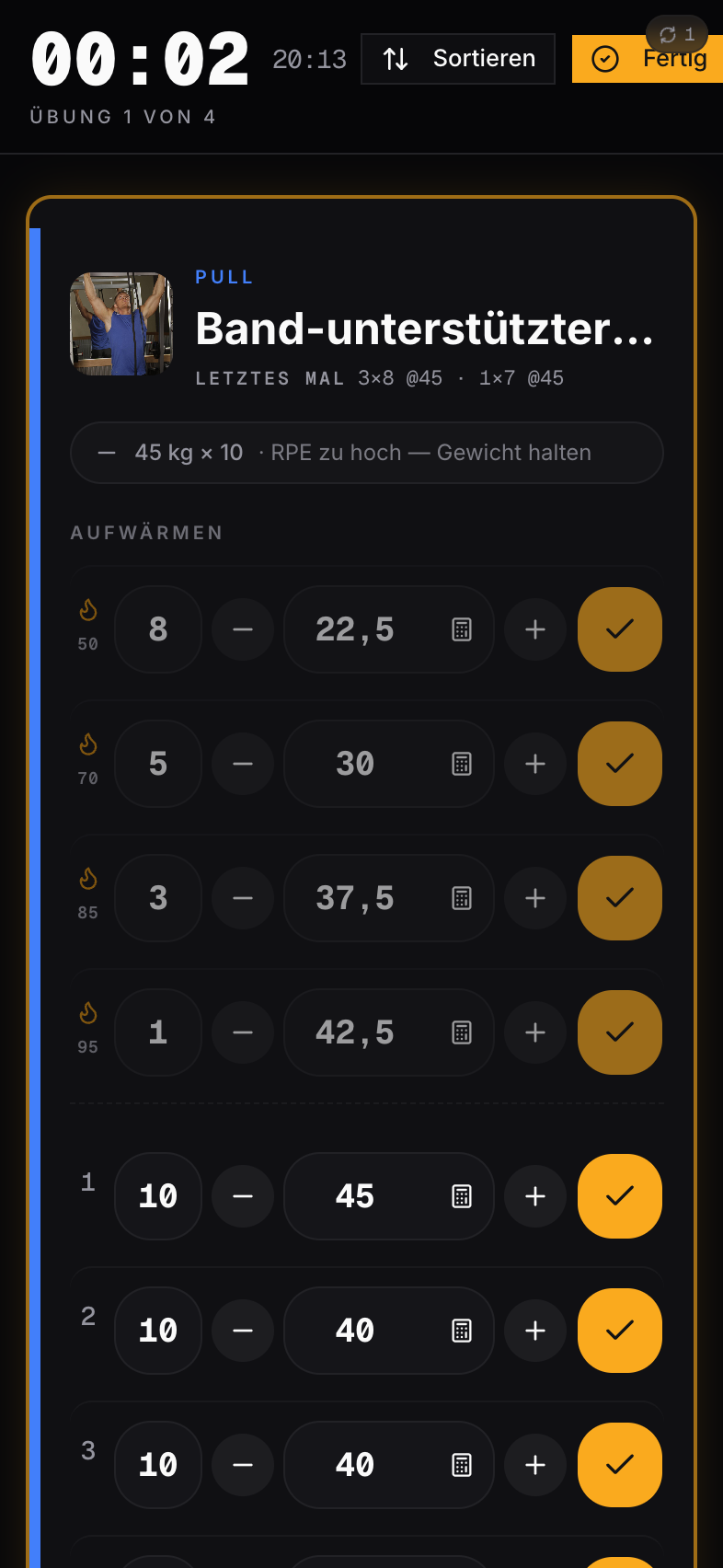
Aktives Workout. Oben der Timer, Aufwärm-Block mit Flame-Icons und Prozentangaben, darunter die Arbeits-Sätze.
Sätze loggen
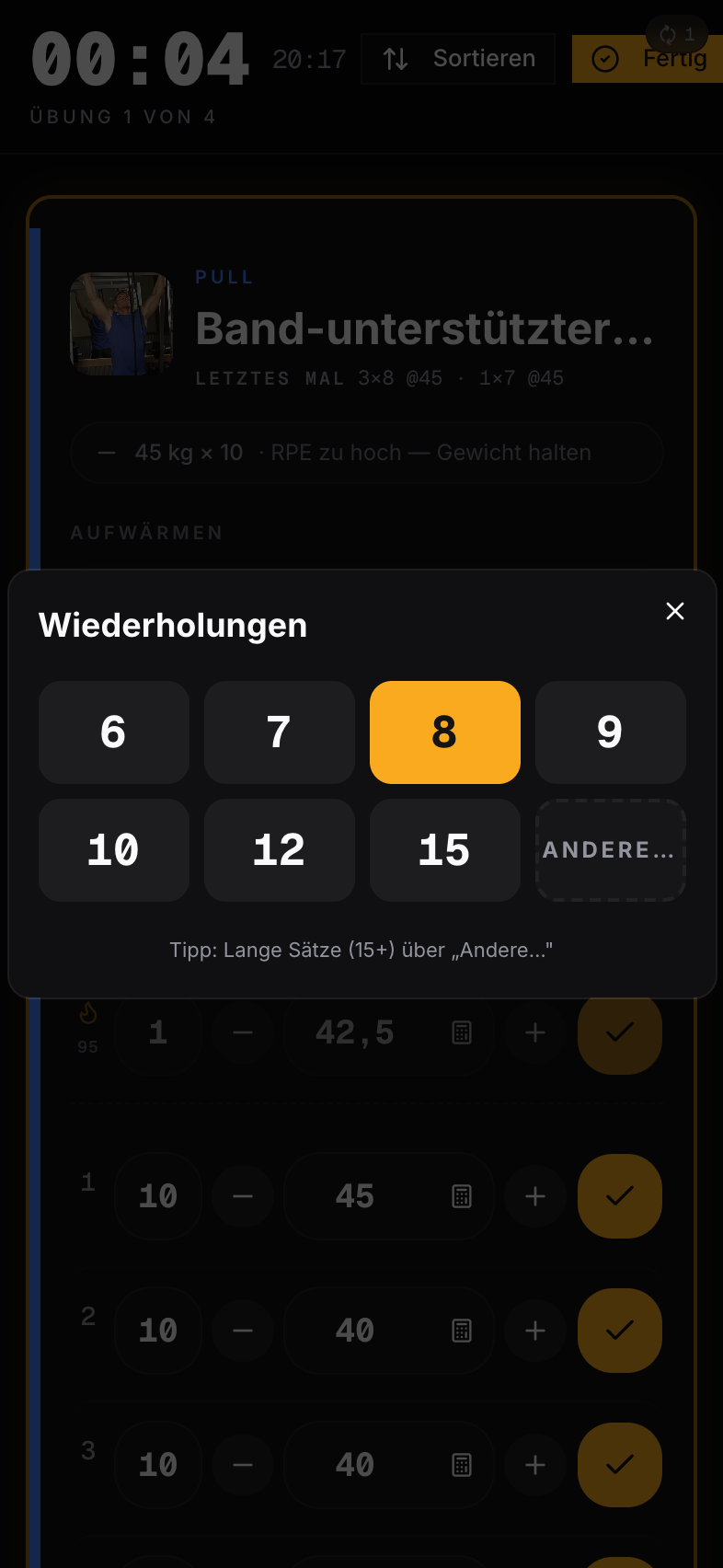
Reps: auf das Reps-Feld tippen öffnet den Quick-Picker mit den üblichen Werten 6/7/8/9/10/12/15 oder „Andere…" für eigene Eingabe
Gewicht: Stepper neben dem Reps-Feld, oder direkt eintippen
Plate Calculator: Tap auf die Gewichts-Zahl → öffnet die Berechnung welche Scheiben du auf die Hantel legen musst (Standard-Stange 20 kg, anpassbar in Settings)
Anstrengung (RPE/RIR): nach jedem Satz erscheint die Skala 6–10 (oder RIR-Variante), wenn aktiv
Häkchen setzen: Satz fertig → Häkchen-Button → Rest-Timer startet automatisch
Reps-Picker
Reps-Picker. Quick-Chips für die typischen Wiederholungs-Bereiche, „Andere…" öffnet ein Numpad.
Rest-Timer
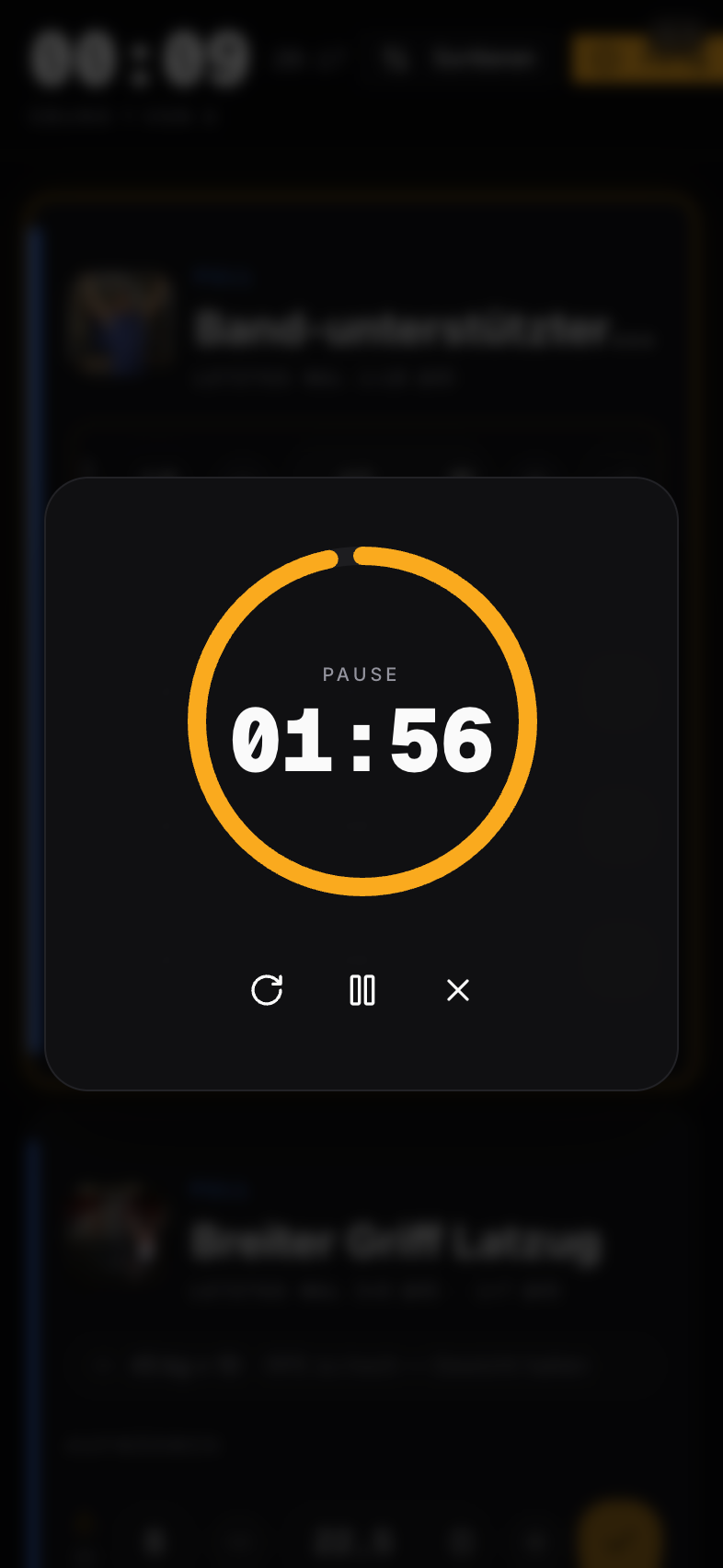
Vollbild-Countdown, Bildschirm bleibt wach. Pausenzeit kommt aus deinem Plan, lässt sich pro Satz anpassen. Tippen verlängert, „Skip" bricht sofort ab.
Rest-Timer. Hintergrund gedimmt, drei Aktions-Buttons (Restart, Pause, Skip).
Ab Sekunde 30 blendet rekva einen Bibelvers ein, falls aktiviert. Im „Gebets-Modus" kommt der Vers sofort und das Label heißt „Gebet" statt „Pause".
„Letztes Mal" — Auto-Prefill
Über jeder Übung steht zusammengefasst, was du beim letzten Mal gemacht hast: 3×10 @40 · 1×6 @45 · Ø 41,7 kg. Die Stepper-Felder werden mit dem Plan-Standard vorbefüllt; du musst nur abweichen wenn was anders ist.
Übung mid-workout hinzufügen
Am Ende der Übungs-Liste: „+ Übung"-Button → Picker. Die hinzugefügte Übung wird zunächst nur für diese Session gespeichert, dein Plan bleibt unverändert. Beim Workout-Ende kannst du sie aber optional in den Plan übernehmen (siehe „Plan-Anpassung").
Übung heute überspringen
Auf jeder Übersicht-Karte rechts ein SkipForward-Icon (zwei Pfeile + Strich) — ein Tap markiert die Übung als „heute übersprungen". Die Karte bleibt sichtbar (gefadet, mit „übersprungen"-Status), das Icon wechselt auf RotateCcw für Undo. Skip ist immer eine Session-Entscheidung — der Plan wird nicht geändert. Wenn du dir's anders überlegst und doch tippst, öffnet das Fullscreen normal und du kannst trotzdem loggen.
Sätze nachträglich korrigieren oder löschen
Im Fullscreen-Modus: Tap auf eine bereits abgeschlossene Set-Pille (grüner Punkt) öffnet ein Sheet mit „Werte korrigieren" und „Satz löschen". Reps oder Gewicht falsch eingegeben? Hier ändern statt komplett neu loggen.
Sortier-Modus
„Sortieren"-Button oben → langes Tippen + Ziehen ändert die Reihenfolge der Übungen für diese Session. Mit „Reihenfolge OK" wieder rausgehen.
Workout beenden
„Fertig"-Button unten → Confirm-Sheet mit Stats-Übersicht (Dauer, Sätze, Volumen) → bestätigen → optional „An Apple Health senden" → schließen. Die Session wandert in deine Historie und in die Statistik.
Plan-Anpassung am Workout-Ende
Wenn deine Session vom Plan abgewichen ist (Adhoc-Übung hinzugefügt oder Plan-Übung übersprungen), erweitert sich das Confirm-Sheet automatisch um eine „Plan-Anpassung"-Sektion mit drei Optionen:
Plan unverändert lassen (Default): Skip und Adhoc gelten nur für diese Session, der Plan bleibt unangetastet.
Plan mit dieser Session überschreiben: Targets (Sätze, Reps-Range, Gewicht) der ausgeführten Plan-Übungen werden auf die heute geleisteten Werte aktualisiert. Adhoc-Übungen werden ans Ende des Plans angehängt. Übersprungene Übungen bleiben im Plan unverändert (Skip ≠ permanenter Wegfall).
Als neuer Plan speichern: Erzeugt einen neuen Plan mit eigenem Namen (Default-Vorschlag „[Plan-Name] v2"). Übersprungene Übungen kommen NICHT in den neuen Plan — frischer Schnitt. Adhoc-Übungen sind drin. Der alte Plan bleibt unverändert.
Default ist immer „unverändert" — du musst aktiv die andere Option wählen. Schutz vor versehentlichem Überschreiben.
Letztes Workout wiederholen — mit Auswahl
Auf der Train-Tab unten der „Letztes wiederholen"-Button öffnet ein Sheet mit den letzten 7 abgeschlossenen Sessions. Pro Eintrag: Tag (Heute/Gestern/Wochentag/Datum) + Plan-Name + Mini-Summary (Dauer, Sätze, Volumen). Tap auf eine Session startet einen neuen Workout mit demselben Plan. Praktisch wenn du z.B. dienstags und freitags „Push" machst und gezielt den letzten Push-Tag wiederholen willst, nicht den Tag dazwischen.
Coaching
Auto-Progression & Warmup
rekva kann dir vorschlagen, wann du Gewicht hochsetzt. Basis dafür ist dein RPE der letzten Sätze. Komplett optional, einstellbar unter Settings → Coaching.
Linear Progression
Wenn du alle Plan-Sätze geschafft hast und dein durchschnittlicher RPE unter der Schwelle (Default 7,5) liegt, schlägt rekva beim nächsten Workout das Gewicht um den Progressions-Sprung höher vor (Default +2,5 kg).
Double Progression
Du legst eine Reps-Range fest (z.B. 8–12). rekva erhöht erst die Wiederholungen bis zum oberen Ende der Range, dann beim Erreichen der Top-Reps das Gewicht und setzt die Reps zurück auf das untere Ende.
Warmup-Calculator
Wenn eingeschaltet, rechnet rekva dir vor jedem Arbeitssatz die Aufwärm-Sätze aus: 50, 70, 85 und 95 Prozent deines Arbeitsgewichts, gerundet auf 2,5-kg-Schritte. Bei sehr leichten Arbeitssätzen (≤ 1,5× Stange) bleibt der Aufwärm-Block aus.
Was ist RPE und RIR?
RPE (Rate of Perceived Exertion) ist eine Skala von 6 bis 10. Sie sagt, wie hart sich der Satz angefühlt hat. RIR (Reps in Reserve) ist die Inverse: wieviele Wiederholungen hättest du noch geschafft. RPE 8 = RIR 2, RPE 9 = RIR 1, RPE 10 = nichts mehr drin.
In den Settings wählst du, welche der beiden Skalen du beim Loggen siehst. Du kannst auch beide abschalten.
Analytics
Statistiken
Tab „Stats". Sessions kürzer als 2 Minuten zählen nicht — die wertet rekva als Probe-Session und filtert sie aus allen Auswertungen.
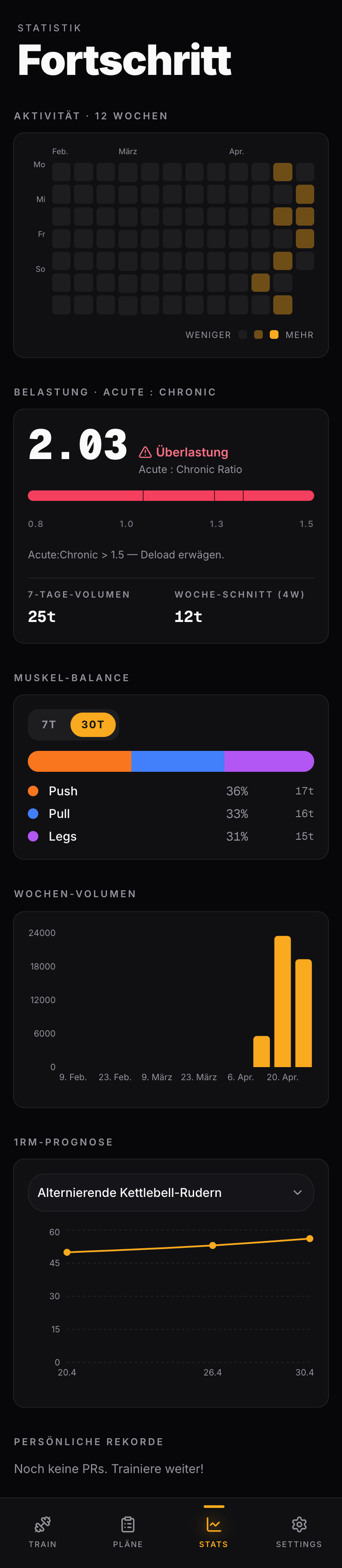
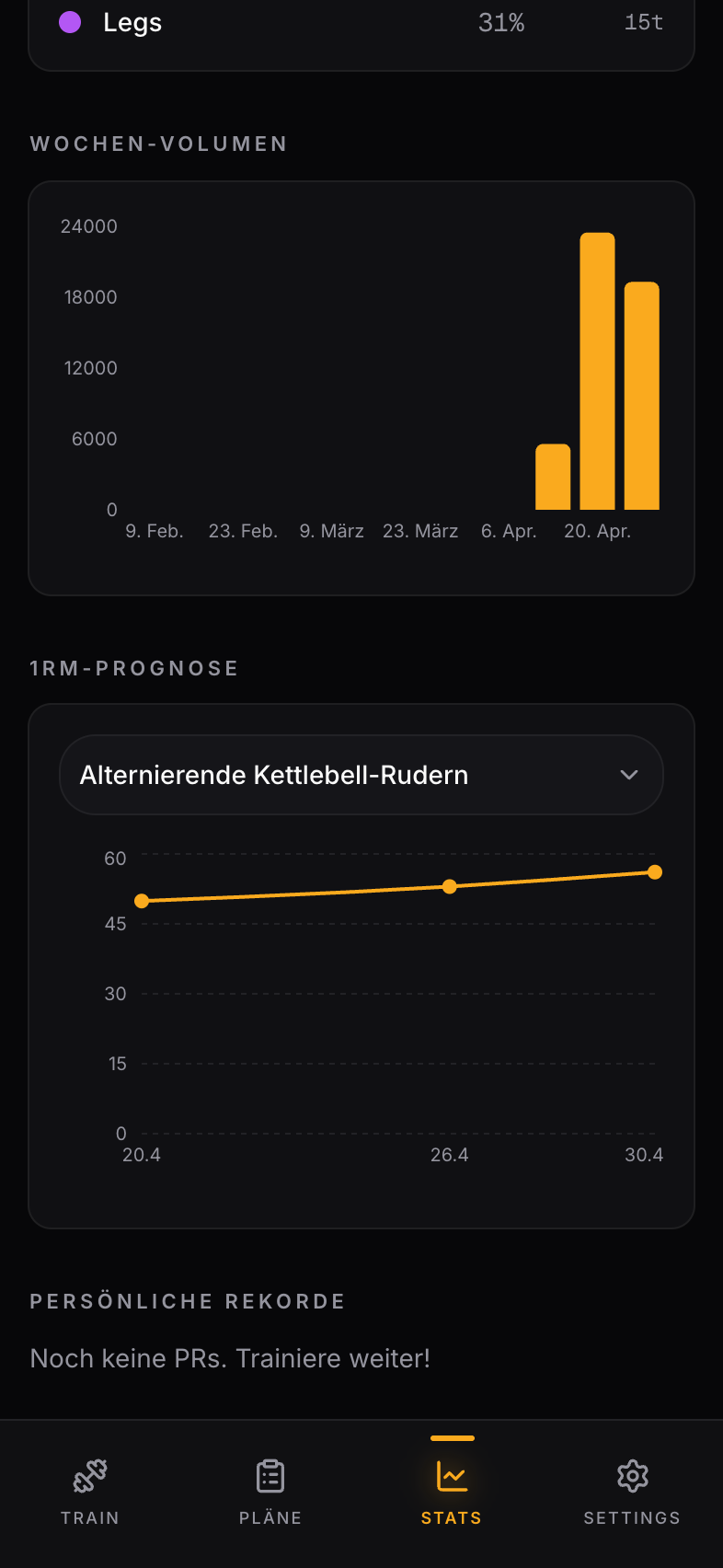
Stats-Tab. Überblick über Aktivität, Belastung und Progression.
Trainings-Heatmap
Wie GitHub-Contribution-Graph: jeder Tag ein Kästchen, Farbintensität = Anzahl absolvierter Sätze. Streak-Counter zeigt deine längste Trainings-Serie.
Wochen-Volumen
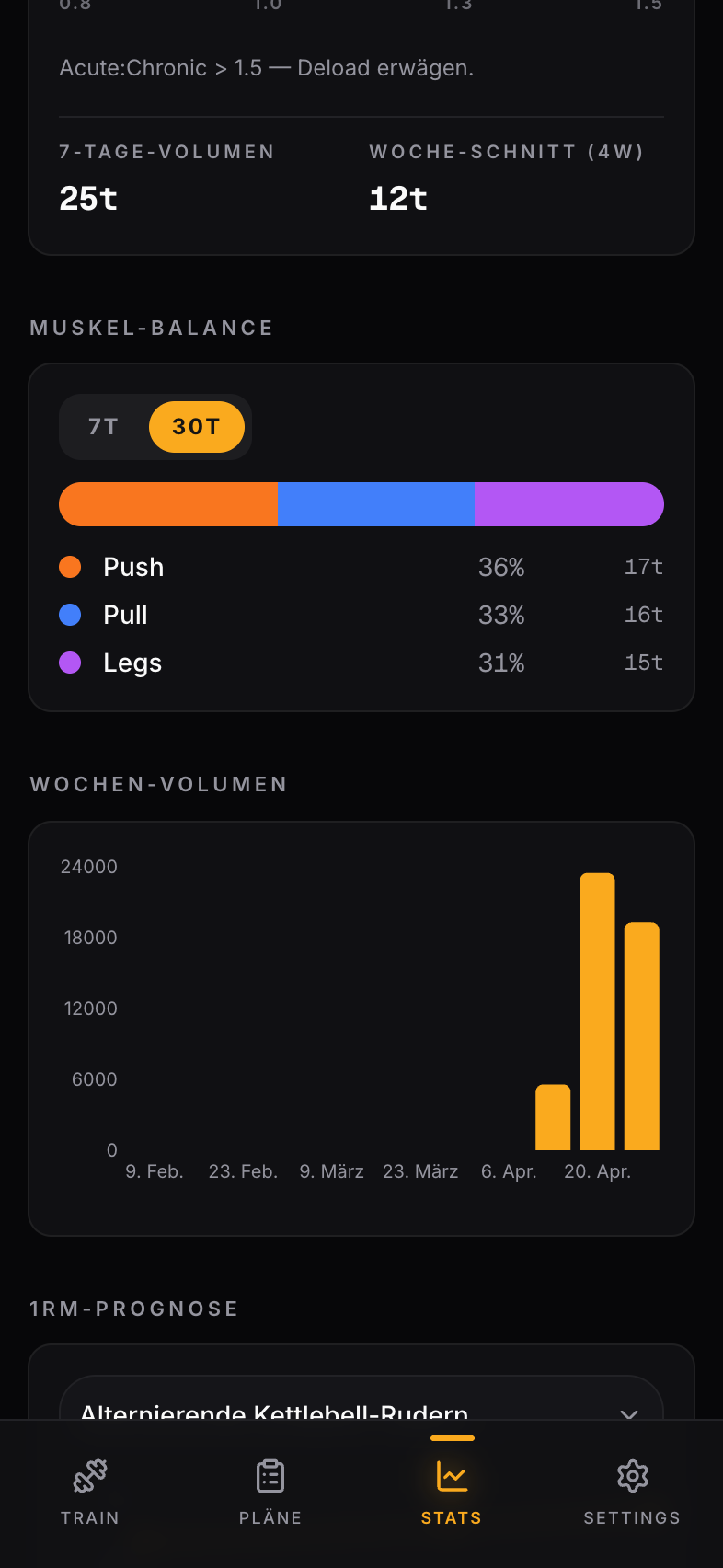
Bar-Chart der letzten 12 Wochen — Volumen = Summe aus Reps × Gewicht über alle Sätze. Default in kg, in Settings auf lbs umstellbar.
Acute:Chronic-Ratio. Farbige Bar mit den vier Stufen.
Acute-vs-Chronic-Ratio
Belastungs-Indikator nach Gabbett (2016): Verhältnis aus aktueller 7-Tage-Belastung zu deinem 28-Tage-Schnitt. Vier Stufen mit Schwellenwerten:
0,8 oder darunter — Unterforderung. Du trainierst weniger als gewohnt.
0,8–1,3 — Optimum. Belastung in der „Sweet Spot"-Range.
1,3–1,5 — Vorsicht. Du fährst gerade hoch.
Über 1,5 — Überbelastung. Deutlich erhöhte Verletzungs- und Übertrainings-Wahrscheinlichkeit.
Muskelgruppen-Balance
Stacked Bar Chart: wieviel Volumen pro Kategorie (Push, Pull, Beine usw.) in den letzten 7 oder 30 Tagen. Hilft, einseitiges Training zu erkennen.
Übungs-Progression mit gemittelter 1RM-Schätzung und der PR-Liste.
Übungs-Progression
Pro Übung ein Liniendiagramm der geschätzten 1-Wiederholungs-Maximums (1RM) über Zeit. rekva mittelt drei Standardformeln (Epley, Brzycki, Lombardi) für eine stabile Schätzung. Pro Trainings-Tag zählt nur der beste Wert.
Persönliche Rekorde (PRs)
Drei Typen werden automatisch erkannt:
Heaviest: höchstes Gewicht, das du je in dieser Übung bewegt hast
Most Reps: meiste Wiederholungen bei einem bestimmten Gewicht
1RM: beste 1-Wiederholungs-Schätzung
Bei einem neuen PR pulst die Set-Karte kurz amberfarben.
Periodization
Programme & Periodization
Programme sind Mehrwochen-Strukturen aus mehreren Trainingsplänen. Beispiel: Push-Pull-Beine über 6 Wochen mit Sabbat-Sonntagen und einer Pause-Woche.
Programm anlegen
Tab „Pläne" → „Programme" → „+ Neues Programm"
Name + Anzahl Wochen festlegen
Standardwoche definieren: pro Wochentag (Mo–So) entweder einen Plan zuordnen oder leer lassen (Ruhetag)
Sonntag bekommt automatisch das Sabbat-Label und einen separaten Hero auf der Train-Seite
Optional: Override-Wochen, wenn du z.B. in Woche 3 ein anderes Schema hast (Deload-Woche)
Programm-Kontext: Wochen-Position, heutiger Tag, WeekStrip mit den fünf Trainings-Tagen.
Programm aktivieren
Programm-Detail → „Aktiv setzen". Auf der Train-Seite siehst du jetzt den Programm-Header mit aktueller Woche und Tag (z.B. PPL · WOCHE 2 / 6 · MITTWOCH) und einen WeekStrip mit Plan-Initialen pro Wochentag.
Verpasste Pflicht-Tage
Wenn du drei Pflicht-Tage in Folge auslässt, taucht oben ein Banner auf mit der Option, das Programm um 1, 2 oder 3 Wochen zu pausieren. Sabbat-Tage und freie Tage zählen nicht als verpasst.
Off-Program-Workout
Wenn du heute einen anderen Plan startest als der Programm-Tag vorsieht, fragt rekva einmal nach: „Wirklich off-program trainieren?" — wenn ja, bleibt der Programm-Status unverändert.
Faith
Glaubens-Integration
rekva mischt christliche Glaubenspraxis ins Training. Ohne Gepredige und ohne Druck. Alles ist optional und in Settings → Glaube einzeln an- oder abschaltbar.
Tagesvers
Auf der Train-Startseite ein wechselnder Vers aus 60 kuratierten Stellen der Luther-Übersetzung 1912 (Public Domain). Themen: Kraft, Disziplin, Ausdauer, Demut, Gottvertrauen.
Vers im Rest-Timer
Ab Sekunde 30 erscheint im Rest-Timer ein Vers. Innerhalb einer Workout-Session bleibt es derselbe Vers, damit du Zeit hast den auch wirken zu lassen.
Gebets-Modus
Wenn aktiv, kommt der Vers sofort beim Start des Timers und das Label „Pause" wird zu „Gebet". Die Pause zwischen den Sätzen ist auch eine Gelegenheit zum Innehalten.
Pre- und Post-Workout-Dialog
Beim Start eines Workouts kann ein Dialog kommen: „Lass deinen Glauben dich heute bewegen." Beim Beenden: „Gib Gott die Ehre." Beides ist standardmäßig aus, weil manche das zu viel finden. Schalt es an wenn dir das hilft.
Sabbat-Variante
Sonntags zeigt rekva einen eigenen Hero mit goldenem Gradient und einem Vers über Ruhe. Damit ist nicht „Sonntag = Training verboten" gemeint. Es geht um die Erinnerung dass Ruhe selbst ein geistliches Geschehen ist.
Treue-Counter
Zeigt aufeinanderfolgende Wochen mit mindestens einem absolvierten Workout. Anlehnung an 1 Kor 9,26–27, dem Apostel der nicht „auf Geratewohl" läuft. Soll Konstanz sichtbar machen, nicht Volumen.
Bibel
Bibelübersetzungen wählen
Du kannst entscheiden, in welcher Übersetzung dir Verse in der App angezeigt werden — Tagesvers, Rest-Timer-Vers und Treue-Karte ziehen den Text aus der Übersetzung deiner Wahl.
Verfügbare Übersetzungen
Luther 1912 — klassische Lutherbibel, traditionelle Sprache. Public Domain. Standard-Einstellung.
Luther 1545 — Luthers Originalfassung in moderner Rechtschreibung. Public Domain.
Elberfelder 1905 — sehr genau am Urtext, sachlicher Stil. Public Domain.
Schlachter 1951 — Schweizer Übersetzung, klar und treffend. Public Domain.
Umstellen
Settings → Glaube → Bibelübersetzung. Tippst du eine andere Karte an, wechselt der Vers überall in der App sofort. Funktioniert auch offline.
Warum nicht Luther 2017, Schlachter 2000, HfA, Elberfelder revidiert?
Diese Übersetzungen sind urheberrechtlich geschützt und brauchen Lizenzverträge mit den Verlagen (Deutsche Bibelgesellschaft, Brockhaus, SCM). rekva ist eine Single-Person-Beta — Lizenzkosten kämen erst bei größerer Nutzerzahl in Frage. Wir bleiben deshalb bei den Public-Domain-Klassikern.
Volxbibel
Die Volxbibel (CC BY-NC-SA, Martin Dreyer) ist als Übersetzungs-Option vorgemerkt, aber für die ausgewählten 60 Verse noch nicht eingepflegt. Folgt in einer späteren Version.
Notifications
Push-Benachrichtigungen einrichten
rekva kann dir morgens um 8 Uhr eine Push schicken: „Heute auf dem Plan: PPL Push A". Hilft wenn du sonst die Trainings-Tage übersiehst.
Voraussetzung: App muss installiert sein
Auf iOS gehen Pushes nur, wenn rekva als App auf dem Home-Screen liegt. Apple lässt seit iOS 16.4 keine Push-Subscriptions im normalen Safari-Tab zu. Auf Android und Desktop reicht der Browser.
Aktivieren
Settings → „Benachrichtigungen" → „Aktivieren"
Browser-Dialog bestätigen
Mit „Test-Push" kannst du prüfen ob's klappt
Was du bekommst
Tägliche Plan-Erinnerung um 8 Uhr, wenn dein aktives Programm heute einen Trainings-Tag vorsieht und du heute noch nicht trainiert hast
Sonst nichts. Kein Marketing, keine Stats-Digests, keine Werbung. Sollte sich das mal ändern, dann nur als Opt-In.
Deaktivieren
Settings → „Benachrichtigungen" → „Deaktivieren". Push-Subscription wird sofort entfernt.
Wenn nichts ankommt: Browser-Berechtigung prüfen (manchmal blockiert iOS / Chrome stillschweigend). Settings → „Benachrichtigungen" zeigt dir den aktuellen Status. Bei „Blockiert" musst du in den Browser-Einstellungen für rekva.app die Push-Berechtigung wieder freigeben.
Datenhoheit
Daten exportieren
Deine Daten gehören dir. Drei Export-Formate, alle unter Settings → „Daten":
JSON-Backup
Komplett-Dump als JSON: Pläne, Programme, alle Workouts, alle Sätze, Einstellungen, Favoriten, eigene Übungen. Geeignet für vollständige Sicherung oder spätere Migration auf eine andere App. Filename-Format: rekva-backup-YYYY-MM-DD.json.
CSV (eine Zeile pro Satz)
Tabellenform für Excel / Google Sheets / Numbers. Spalten: Datum, Uhrzeit, Übung, Kategorie, Satz-Nummer, Reps, Gewicht, RPE, Warmup-Flag, PR-Flag.
Markdown-Tagebuch
Lesbares Format mit einer H2-Überschrift pro Workout, optionalen Pre-/Post-Workout-Notizen und einer Tabelle mit Sätzen. Zum Ausdrucken oder ins eigene Notion / Obsidian importieren.
Apple Health über iOS Shortcut
Aktuell hinter Feature-Flag deaktiviert (kommt zurück sobald die UX rund ist). Wenn aktiv: Settings → „Apple Health" → einmaliges Setup eines iOS-Shortcuts. Nach jedem Workout konntest du dann mit einem Tap die Workout-Daten in Apple Health übertragen.
Privacy
Konto & Datenschutz
Trainingsdaten zählen nach Art. 9 DSGVO als Gesundheitsdaten. Entsprechend strikt geht rekva damit um.
Datenschutzerklärung
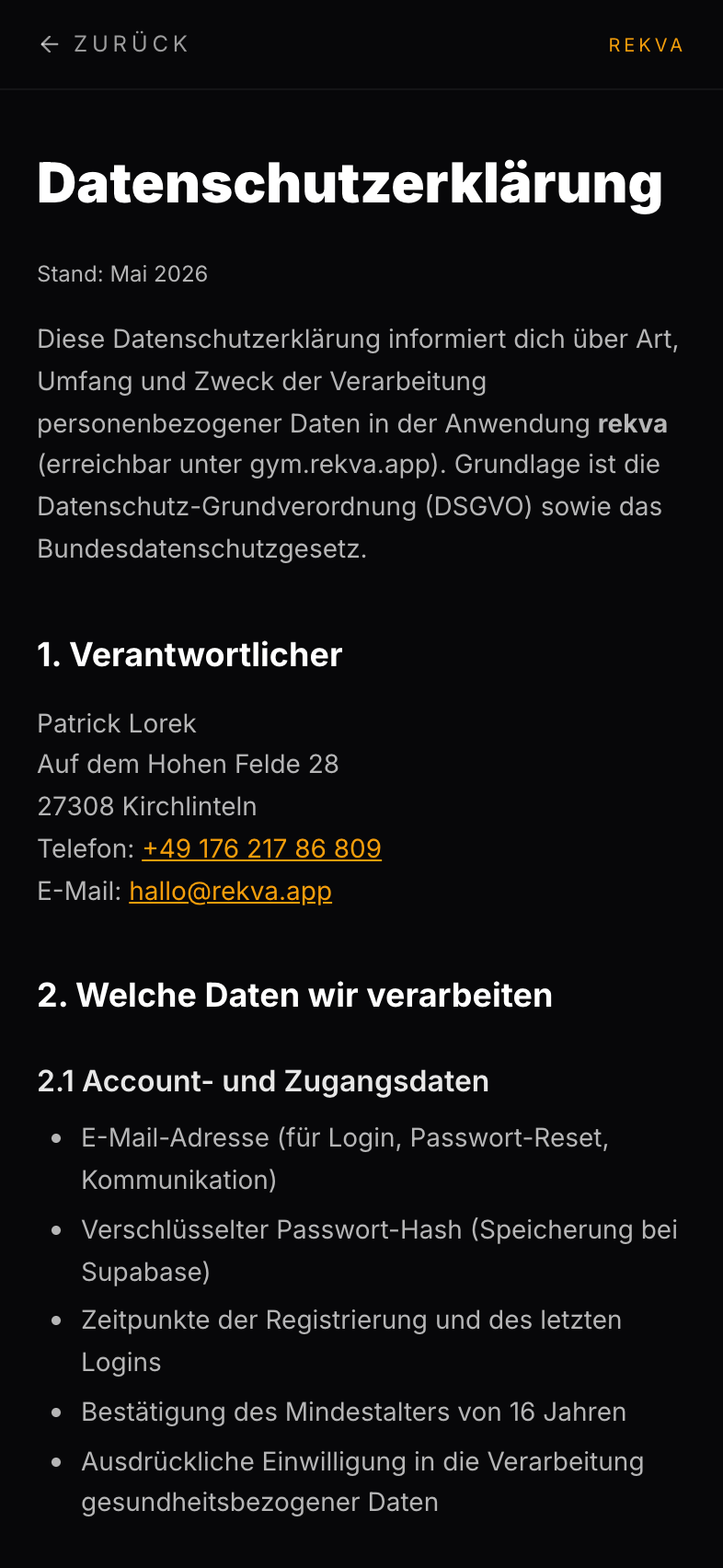
Datenschutzerklärung in der App, jederzeit unter /datenschutz erreichbar.
Vollständig unter gym.rekva.app/datenschutz. Dort findest du alle Auftragsverarbeiter (Supabase, Sentry, Netcup, Filen, IONOS), Speicherdauer, Rechtsgrundlagen, deine Rechte.
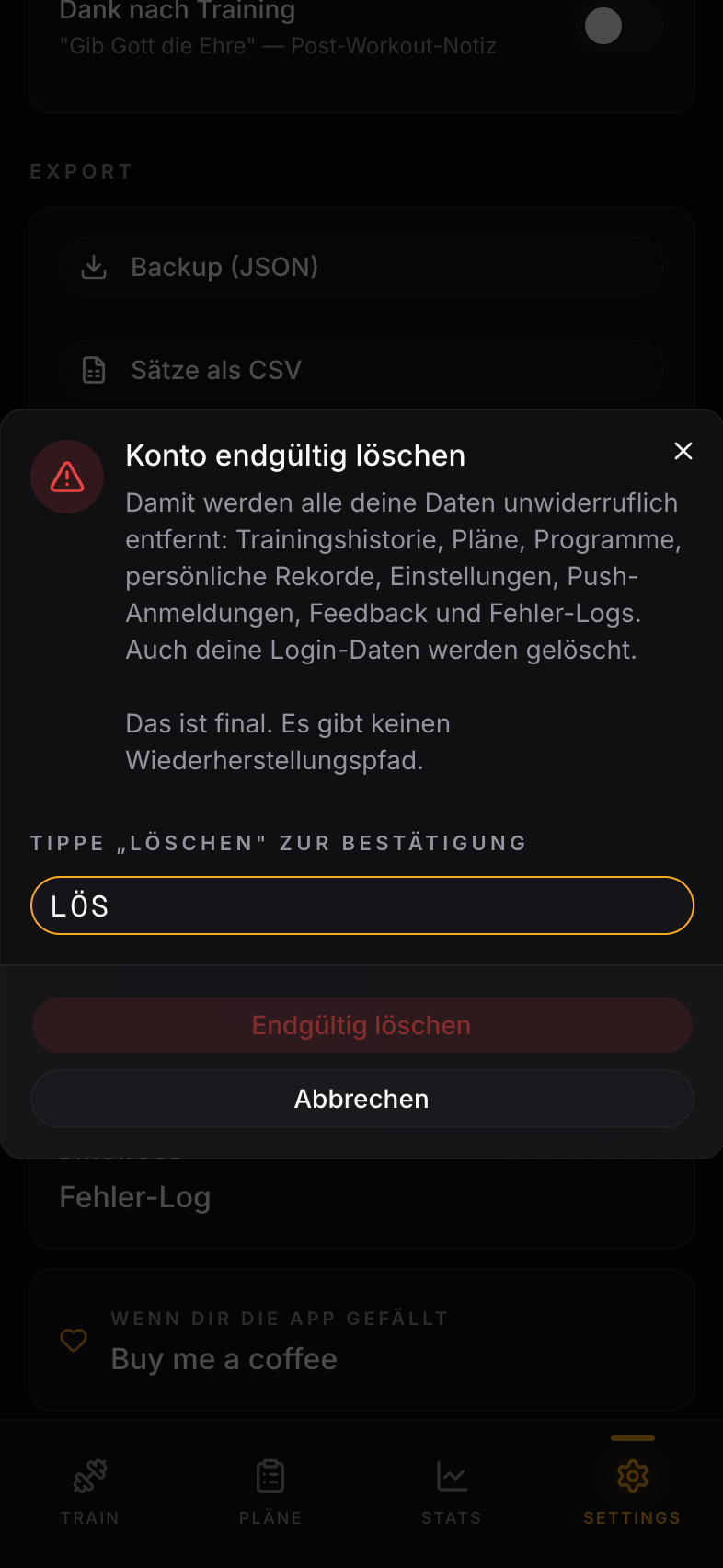
Bestätigungs-Dialog. Du musst „LÖSCHEN" eintippen, sonst bleibt der Bestätigen-Button inaktiv.
Konto löschen — selbst und sofort
Settings → Account → „Konto und alle Daten löschen". Du musst „LÖSCHEN" als Bestätigung tippen, dann ist alles weg: Trainingshistorie, Pläne, Programme, PRs, Einstellungen, Push-Anmeldungen, Feedback-Tickets, Fehler-Logs. Du wirst direkt ausgeloggt.
Keine Wiederherstellung möglich. Backup-Snapshots werden im Rahmen der regulären Rotation (max. 30 Tage) automatisch überschrieben.
Datenexport vor Löschung
Wenn du deine Daten behalten willst: erst exportieren (Settings → „Daten") → dann löschen.
Sicherheit deiner Daten
Übertragung ausschließlich über TLS 1.2+ (Let's-Encrypt-Zertifikate)
Datenbank-Zugriffe sind per Row-Level-Security abgesichert. Niemand sieht Daten anderer Nutzer, auch nicht der Admin.
Backups werden Ende-zu-Ende verschlüsselt mit AES-256, bevor sie die App verlassen
Sentry (Crash-Reporting) bekommt nur technische Stack-Traces. Keine Trainingsdaten, keine Notizen, keine Körperwerte.
FAQ
FAQ & Troubleshooting
Die App zeigt noch alte Stände
rekva läuft offline-first über IndexedDB. Wenn ein Update auf den Server kam aber dein Phone es noch nicht geladen hat, siehst du den alten Stand. Lösung: Update-Banner unten antippen (kommt automatisch wenn ein neuer Service Worker bereitsteht). Notfalls: PWA komplett schließen und neu öffnen.
Sync-Probleme: Daten kommen nicht auf anderes Gerät
Settings → „Diagnose" → „Fehler-Log" zeigt ob es beim Synchronisieren gehakt hat. Bei feststeckenden Sync-Aktionen findest du auf der Diagnose-Seite eine „Tote Sync-Ops"-Karte mit Purge-Button.
Buttons sind unsichtbar oder nicht klickbar
War mal ein iOS-Safari-Problem mit Input-Feldern, ist seit dem letzten App-Update behoben. Falls's nochmal auftritt: PWA-Update über den Banner unten fahren oder die App einmal komplett schließen und neu öffnen.
Push-Benachrichtigungen kommen nicht
Erste Frage: ist rekva als PWA auf dem Home-Screen installiert? Auf iOS funktionieren Pushes ausschließlich aus der installierten App. Settings → „Benachrichtigungen" zeigt dir den aktuellen Subscription-Status.
Wie melde ich einen Bug?
Settings → „Feedback geben" → Typ „Bug" auswählen, beschreiben, optional Debug-Logs der letzten Stunde mit hochladen. Kommt direkt bei Patrick im Admin-Backend an.
Ich vermisse eine Übung in der Bibliothek
Zwei Wege: (1) eigene Übung anlegen (Settings → Bibliothek → „+ Eigene Übung"), oder (2) per Feedback eine neue Standard-Übung vorschlagen. Eigene Übungen können sofort genutzt werden, neue Standard-Übungen kommen mit dem nächsten App-Update.
Die App stürzt ab
Selten, aber wenn: Settings → „Diagnose" → „Fehler-Log" durchgehen. Bei Reproduzierbarkeit: Debug-Session-Upload mit kurzer Beschreibung was du gemacht hast — landet bei Patrick mit allen Logs der letzten Stunde.
Was kommt
Roadmap
rekva entwickelt sich Schritt für Schritt. Was schon stabil ist, siehst du in dieser Doku. Was als Nächstes drankommt, in Kurzform:
In den nächsten Wochen
Apple-Health-Integration mit besserer UX neu auflegen
Mehrere Programme parallel halten (z.B. Hypertrophie + Kraft saisonal wechseln)
Foto-Upload für Custom-Übungen verbessern (aktuell etwas hakelig auf manchen Geräten)
Mittelfristig
Spotify-Integration: laufende Playlist während des Workouts